
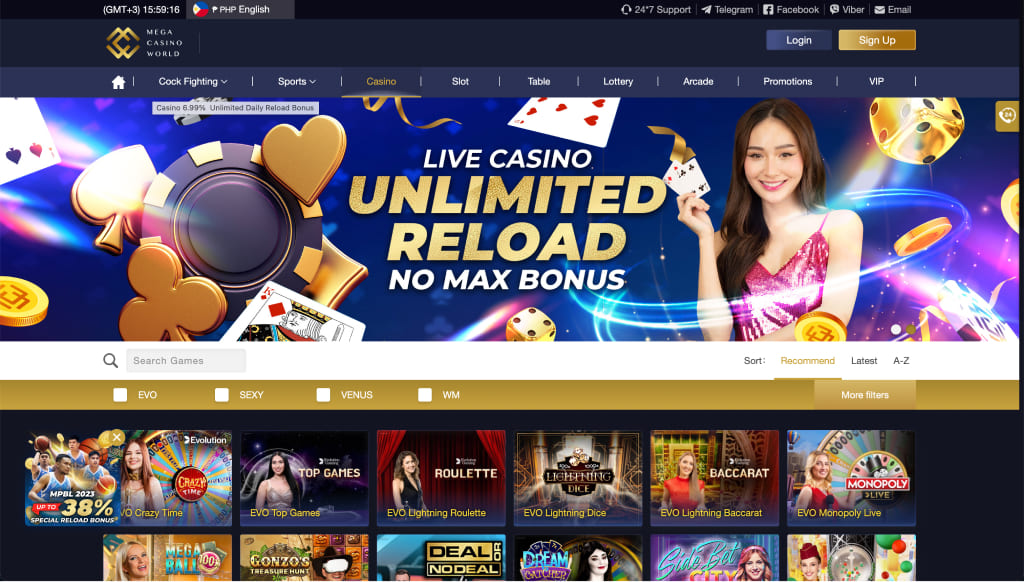
Когда сайт содержит много разделов, главная задача пользователя — не искать случайную кнопку, а быстро понять структуру страницы и назначение каждого пункта. На Allwin Ua полезно начать с внимательного знакомства с интерфейсом: allwin казино стоит рассматривать прежде всего как информационную точку входа, где важно проверить доступные разделы, язык отображения и актуальные условия. Такой подход помогает принимать решения спокойно и не путать рекламные элементы с обязательными действиями.
С чего начать знакомство с главной страницей
Первый просмотр лучше проводить последовательно. Сначала обратите внимание на верхнюю часть страницы: обычно именно там размещаются логотип, переключатель языка и основные пункты навигации. Не стоит сразу переходить по каждой яркой кнопке. Сначала определите, какие элементы ведут к самостоятельным разделам, а какие являются рекламными сообщениями или визуальными подсказками.
Затем прокрутите страницу целиком, чтобы понять её логику. В верхней части могут находиться общие категории, в середине — тематические блоки, а внизу — справочная информация, правила и контакты. Такая проверка особенно полезна на мобильном устройстве: меню иногда сворачивается, часть пунктов открывается отдельной кнопкой, а важные ссылки могут располагаться в нижней панели.
Если содержание страницы непонятно с первого взгляда, не делайте вывод о её удобстве только по дизайну. Проверьте, одинаково ли работают заголовки, кнопки и пункты меню, возвращает ли навигация на ожидаемый раздел и не открываются ли новые окна без предупреждения. Хорошая структура должна помогать ориентироваться, а не заставлять пользователя угадывать назначение элементов.
Как отличить информационный раздел от действия
На странице казино рядом могут находиться ссылки с разным назначением. Одни описывают доступные категории и правила, другие предлагают перейти к определённому действию. Для безопасной навигации полезно разделять эти два типа. Информационный раздел можно изучить без принятия решений, тогда как кнопка действия может вести к регистрации, авторизации или иной процедуре, условия которой нужно прочитать заранее.
Ориентируйтесь не только на цвет и размер кнопки, но и на её подпись. Формулировки вроде «Подробнее», «Правила», «Помощь» или «Условия» обычно указывают на справочный материал, однако окончательное назначение следует проверять после перехода. Если текст слишком общий, сначала просмотрите адрес открывшегося раздела и убедитесь, что он соответствует выбранной теме.
Отдельно оцените, есть ли рядом с предложением пояснение об ограничениях. Рекламный блок без видимых условий не следует воспринимать как полное описание продукта или услуги. Если важные сведения спрятаны в другом разделе, найдите правила самостоятельно и сопоставьте их с формулировками на главной странице. При отсутствии ясности разумнее отложить действие, чем принимать решение на основании одного короткого сообщения.
Что проверить перед переходом по меню
Перед открытием раздела полезно оценить адрес страницы и соответствие языка. Для русскоязычного интерфейса украинской аудитории это особенно удобно: названия пунктов должны быть понятными, а переходы — не менять язык без очевидной причины. Если часть страницы отображается иначе, проверьте настройки языка и перечитайте условия уже в выбранной версии.
Безопасность навигации зависит и от устройства. На телефоне не вводите данные в форму, если она появилась после неожиданного перенаправления или выглядит иначе, чем остальной сайт. Проверьте адресную строку, соединение и наличие понятной маркировки раздела. Для дополнительных рекомендаций по защите от подозрительных сайтов можно обратиться к материалам официального ресурса CERT-UA, посвящённым цифровой безопасности.
Не сохраняйте логины и пароли на общем устройстве и не переходите к важным операциям через случайные рекламные объявления. Если меню ведёт на страницу, которая не объясняет своё назначение, вернитесь назад и найдите тот же раздел через основной интерфейс. Дублирование маршрута помогает убедиться, что вы открыли нужную страницу, а не стороннее окно.

Как сократить число лишних переходов
Удобная навигация начинается с определения цели. Если нужно изучить правила, ищите справочный раздел, а не рекламный баннер. Если требуется найти описание категории, используйте меню или внутренний поиск, если он предусмотрен. Чем точнее сформулирована задача, тем меньше риск переходить между несвязанными страницами и случайно открывать ненужные формы.

Полезно составить простой маршрут из двух или трёх шагов: главная страница, нужная категория, подробное описание. После каждого перехода проверяйте заголовок и содержание. Если страница не отвечает на поставленный вопрос, не продолжайте нажимать на соседние кнопки автоматически. Вернитесь к меню и выберите другой раздел, сохраняя контроль над маршрутом.
На компьютере можно открыть справочную информацию в отдельной вкладке, чтобы не терять исходную страницу. На мобильном устройстве удобнее пользоваться кнопкой возврата и не закрывать меню до завершения поиска. При этом не стоит открывать сразу много вкладок: избыток окон затрудняет сравнение условий и повышает вероятность перепутать страницы.
Когда лучше остановиться и перечитать условия
Остановитесь перед любым действием, если описание содержит неоднозначные слова, мелкий текст или отсылки к документу, который вы ещё не открывали. Внимательно проверьте требования, ограничения по доступу и порядок дальнейших шагов. Если конкретные условия на странице не указаны, нельзя считать их стандартными или одинаковыми для всех пользователей.
Особое внимание уделяйте ситуациям, когда кнопка обещает быстрый результат, но рядом нет понятного объяснения. Яркое оформление не заменяет правил. Не следует воспринимать краткое рекламное сообщение как гарантию доступности, выигрыша, способа оплаты или определённого результата. Такие сведения нужно искать только в официально опубликованных условиях оператора.
Наконец, оцените собственную готовность продолжать. Если вы устали, торопитесь или не понимаете разницу между разделами, сделайте паузу. Навигация должна оставаться управляемой: пользователь понимает, где находится, зачем открывает страницу и какие сведения ещё требуется проверить. При сомнениях используйте службу поддержки, если её контакты и порядок обращения ясно указаны на сайте.
Часто задаваемые вопросы о навигации
Как понять, что я открыл нужный раздел?
Сверьте заголовок страницы с пунктом, который выбрали в меню, и прочитайте первые абзацы. Они должны соответствовать вашей задаче. Если содержание посвящено другой теме, вернитесь к основной навигации. Не ориентируйтесь только на цвет кнопки, баннер или короткую рекламную фразу.
Что делать, если меню на телефоне отображается не полностью?
Проверьте кнопку раскрытия меню, прокрутите страницу до конца и убедитесь, что браузер не уменьшил масштаб. Если пункт всё равно не виден, откройте сайт в актуальном браузере или на компьютере. Не вводите данные в случайные всплывающие формы, появившиеся вместо ожидаемого раздела.
Можно ли доверять информации на главной странице?
Главная страница помогает сориентироваться, но не всегда содержит полный набор условий. Важные сведения следует подтверждать в правилах, справочном разделе и официальных уведомлениях оператора. Если требования, доступность или ограничения не описаны ясно, отложите действие до получения точного разъяснения.